Minecraft サーバーと Cloudflared を繋げる方法 (参加者編)
ポートが外部解放できない人がMinecraftサーバーを公開するために、Cloudflaredを使うことができる。
そんなサーバーに参加する方法を説明します。
事前説明
今回は Windows 11 (Windows 10) を使って説明します。
少し難しい言葉が出てくるかもしれませんが、書いてある通りの操作をすれば大丈夫です。
1. Cloudflared のダウンロード
Cloudflared というソフトをダウンロードします。
下のリンクからダウンロードできます。
https://github.com/cloudflare/cloudflared/releases/download/2024.11.1/cloudflared-windows-amd64.exe
今回、あえて2024.11.1という古いバージョン (現時点での最新は2026.1.2) を使うのは、最新版だとなんかウイルス誤検知があったり、あんまりうまくいかないというのと、
別に古いバージョンでも問題なく動作するからです。
そうしたら、ダウンロードされたファイルがあるフォルダを開きます。
おおよそダウンロードフォルダですかね?
ちなみに、Google Chrome とかだと画像のボタンを押せばフォルダを開けます。
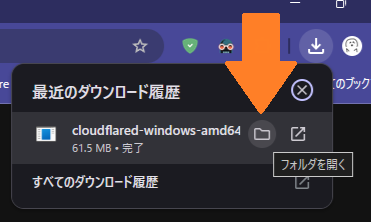
これを、分かりやすい場所に移動させてください。
覚えられる場所ね。
2. Cloudflared のパスをコピーする
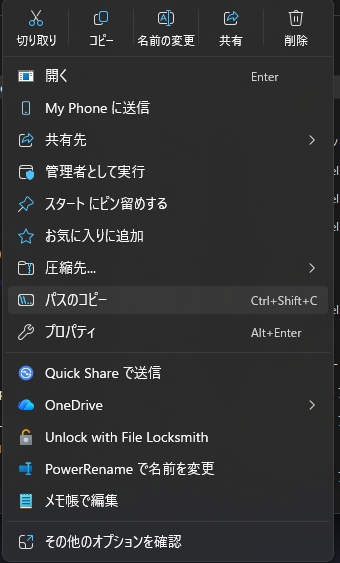
そしたら、cloudflared-windows-amd64.exe を右クリックして パスのコピー を選択します。
3. コマンドプロンプトを開く
ハッカーみたいな黒い画面を開きます。
スタートメニュー を開き、cmd と文字を入力して コマンドプロンプト というものを開きます。
スタートメニューってあれね、画面左下とかにある 田 みたいな四角いボタン押したら開くやつね。
パソコンのシャットダウンとか再起動とかする時にも開くやつ。
なんか黒い画面が開いたら OK です。
4. Cloudflared を実行する
先ほど開いたコマンドプロンプト (黒い画面) の画面の中で1度、右クリックを押します。
すると、さっきコピーしたパスが貼り付けられます。
貼り付けられたら、 半角で スペースを1回押して、次の文字列を入れていきます。
access tcp --hostname <サーバーのアドレス> --url localhost:25565
<サーバーのアドレス> の部分は、サーバー管理者から教えてもらったアドレスに置き換えてください。
つまり、最終的にはこんな感じ (例えばサーバーのアドレスが minecraft.example.com だったら) になります。
"C:\Users\nattyantv\Downloads\cloudflared-windows-amd64.exe" access tcp --hostname minecraft.example.com --url localhost:25565
("C:\Users\nattyantv\Downloads\cloudflared-windows-amd64.exe" の部分は、Cloudflared を保存した場所によって変わります。)
では、Enter キーを押して実行します。
ちゃんと動作すれば、こんな感じのメッセージが出てきます。
2026-01-28T15:54:30Z INF Start Websocket listener host=localhost:25565
もし、次のようなエラーが出たら...
failed to start forwarding server: listen tcp 127.0.0.1:25565: bind: An attempt was made to access a socket in a way forbidden by its access permissions.
上矢印キーをを押して、コマンドをもう一度表示させて、--url localhost:25565 の部分を --url localhost:25566 に変えて、もう一度 Enter キーを押して実行してください。
最後の 25565とか 25566とかの数字は、ポート番号 と呼ばれるもので、とりあえず今回は覚えていれば何でも大丈夫です。
そうしたら その画面は開いたままにして 、次のステップに進みます。
5. Minecraft を起動してサーバーに参加する
Minecraft を起動します。
マルチプレイ を選択し、サーバーを追加 を選択します。
サーバー名を適当に入力し、サーバーアドレスの部分に 127.0.0.1:25565 (もしくは 127.0.0.1:25566) と入力します。
(さっきの--url localhost:25565 の 25565 の部分と同じ数字を入れてください。)
localhost:25565ではサーバーに参加できません。
理由は、CloudflareedがIPv4で待ち受けているのに対して、Minecraftのサーバーアドレス欄にlocalhostと入れるとIPv6で接続しようとしてしまうからです。 (勘)
詰まるところこんな感じですね。
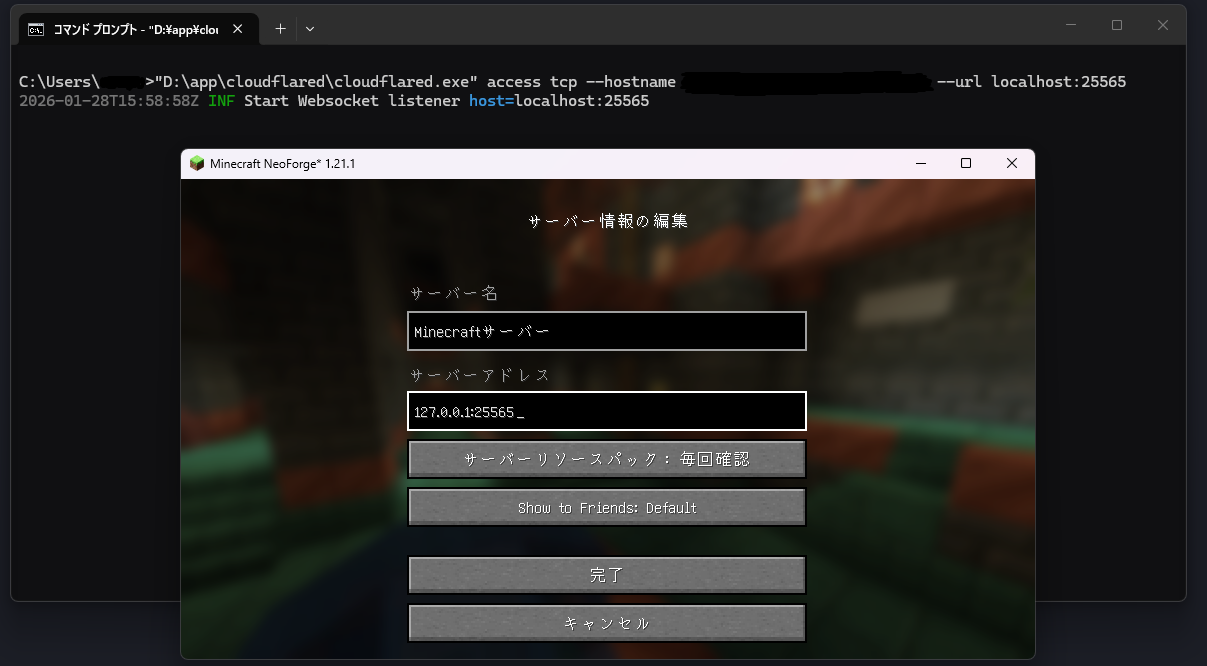
そうしたら、完了 を押して、サーバーリストに戻ります。
追加したサーバーを選択して、サーバーに接続 を押します。
はい、これでサーバーに参加できました!
6. パソコンを再起動したら...
2. Cloudflared のパスをコピーする から 4. Cloudflared を実行する までの手順をもう一度やってください。
もしめんどくさいならショートカットとかバッチファイルを作れば楽になりますよ。
おわりに
もし接続できないならだれかに聞いてみてください。
きっと助けてくれますよ。
というわけで、サーバー主に優しく、参加者には少し苦労を強いらせる方法による、Minecraftサーバー参加の説明を終わります。